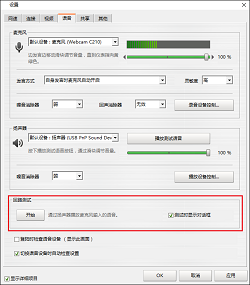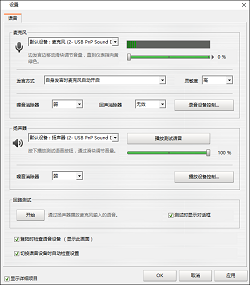
在MeetingPlaza会议室房间中使用音频数据交流需要以下条件。
MeetingPlaza有几种演讲方式。"按键发言(PTT)" 为默认的演讲方式。可通过“自由发言”和“TTT”方式做演讲。
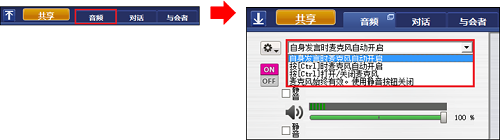
发言模式可根据以下操作在每台电脑上进行切换。
标准画面
简易画面, 宽屏, 讨论, 研讨会, V5标准, 经典
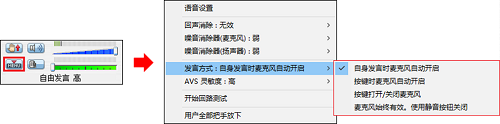
以下是各种演讲方式的详细信息。由于每种方式都有各自的优缺点,我们可根据环境等因素选择适合的演讲方式。
演讲方式使用过后会自动保存在电脑中,下次参加会议时仍使用该方式。
| 发言方法 | 注释 | 优点 | 缺点 |
|---|---|---|---|
| 自身发言时麦克风自动开启 | 进入演讲时自动检测麦克风声音。 | 由于不需要特殊操作,比较简单。 | 容易受到噪音干扰,适用于人数不多的会议中。 |
| 按 Ctrl 键时麦克风自动开启 | 按Ctrl键开始演讲。 | 当与会者人数较多时不会受到周围噪音的干扰。 | 操作需要经验。 |
| 按 Ctrl 键打开/关闭麦克风 | 按Ctrl键开始发言,再按一次发言结束。 | 和< 按键发言 >相同。 | 和< 按键发言 >相同。 |
| 麦克风始终有效。使用静音按钮关闭 | 麦克风始终保持在通话状态。 |
当会议人员较少时使用比较方便。 演讲者不需要特殊操作就可以发言。 |
图像始终为粉色使得演讲者的身份不明确。 |
发言键可将标准的Ctrl键设置成其他键。
键的变更是按键发言的一种方法。
(1) 按键发言(PTT)
(2) 通过键改变麦克风状态 (发言转换/TTT)
两者都有效。
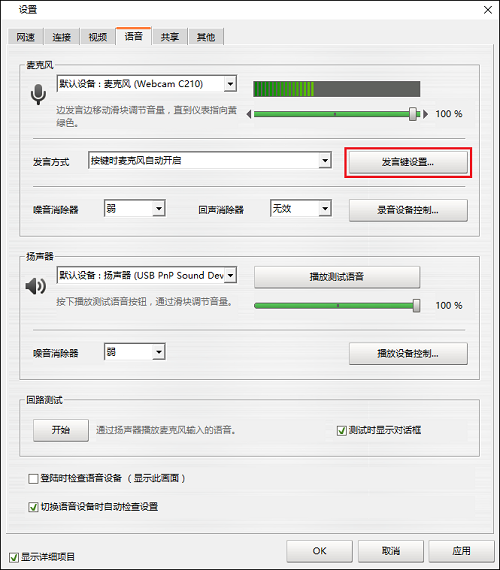 |
| * 如果「显示详细项目」为ON |
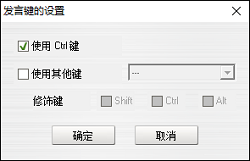
| 窗口中标识 | 点击或选择的操作和功能 |
|---|---|
| [使用Ctrl 键] | Ctrl键是发言键。 |
| [使用附加键] | 发言键可在右边列表中选择。选择键可与Ctrl键一起使用。 |
| 修饰键 | 使用Shift、Ctrl和Alt键或与列表中选择的发言键组成2个以上的组合键进行发言。 |
| [确定] | 设置的变更将保存并关闭窗口。 |
| [取消] | 不保存变更并关闭窗口。 |
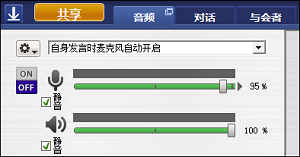
左右移动滑块调节麦克风音量。移至左边音量增加,移至右边则音量减小。
标准画面
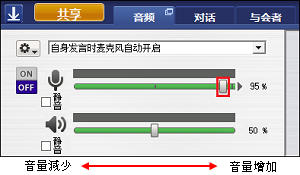
简易画面, 宽屏, 讨论, 研讨会, V5标准, 经典
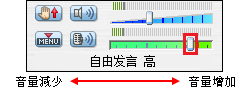
通过左右移动滑块调整扬声器的音量。音量增大将其移动至左边,相反则音量减小。
标准画面
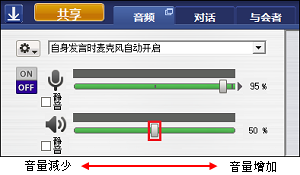
简易画面, 宽屏, 讨论, 研讨会, V5标准, 经典
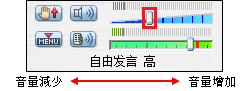
点击图标使得麦克风和扬声器静音。麦克风静音控制麦克风声音的输入,扬声器静音控制扬声器声音的输出。
标准画面
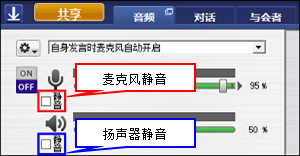
简易画面, 宽屏, 讨论, 研讨会, V5标准, 经典
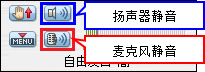
麦克风和扬声器都设置成静音时,如下图所示。
标准画面
简易画面, 宽屏, 讨论, 研讨会, V5标准, 经典
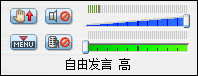
MeetingPlaza的声音质量有3个选项(标准、高质量、最高质量)。但不能在会议室房间中变更。声音质量可在下一次登录时设置。
(1) 通过会议日历 6 进行预订会议室房间。
(2) 通过Adhoc Login Tool 7 进行会议室房间创建。
详细情况请参考各手册。
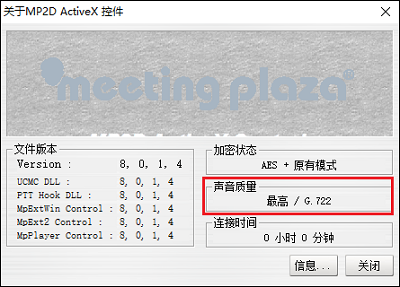
当前会议室的声音质量点击  “版本”。可在“关于MP2D ActiveX 控件”中“声音质量”确认。
| 标准画面 | 宽屏, 讨论, 研讨会, V5标准, 经典 | 简易画面 |
|---|---|---|
 |
 |
 |
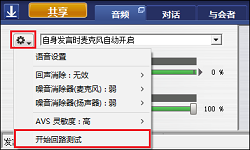
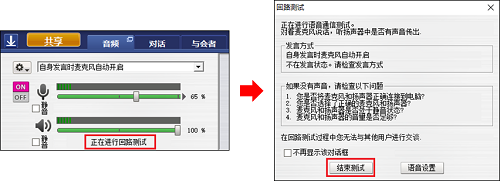
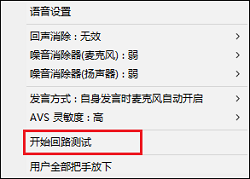
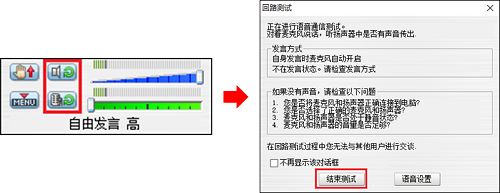
为了便于确认麦克风和扬声器的运行情况,MeetingPlaza有自带的测试工具。可以设置成只有自己一个人在会议室里的状态进行测试,测试中的发言只有自己听得到,推荐您在正式开会前先测试一下。
开启测试工具的方法有2种。
要使用测试工具,请点击「语音菜单按钮」,选择菜单中的「开始回路测试」。这样就打开了测试工具,按住键盘上Ctrl键对着麦克风发言,就可以从扬声器中听到会议室里传出该声音。音量调节结束后,再次点击「语音菜单按钮」显示菜单,并选择「停止回路测试」。
标准画面
| 通过语音标签开启 | 通过语音菜单按钮开启 | ||
|---|---|---|---|
|
 |
简易画面, 宽屏, 讨论, 研讨会, V5标准, 经典
| 通过语音标签开启 | 通过语音菜单按钮开启 | ||
|---|---|---|---|
|
 |
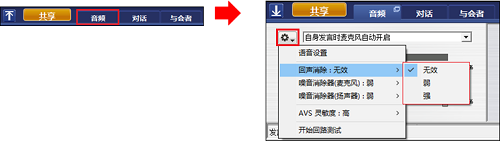
回音消除是输入声音并从扬声器传到麦克风中,防止回音及啸叫声产生的功能。
此功能安装在MeetingPlaza中,如电脑的CPU是1GHz或更高就可根据以下方法操作。
由于通过软件操作是比较简单的类型所以在电脑中效果不是那么明显。
标准画面
简易画面, 宽屏, 讨论, 研讨会, V5标准, 经典
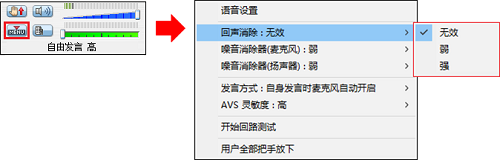
推荐使用特殊回声消除设备测量回声啸叫。
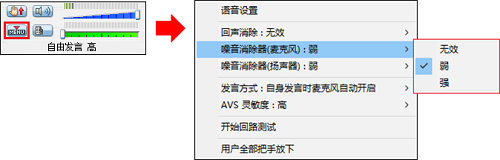
在演讲时,噪音消除器(麦克风)可以减轻来自麦克风的噪音。
标准画面
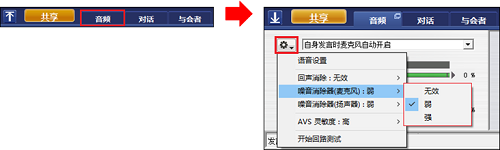
简易画面, 宽屏, 讨论, 研讨会, V5标准, 经典
在收听时,噪音消除器(扬声器)可以减轻来自扬声器的噪音。
标准画面
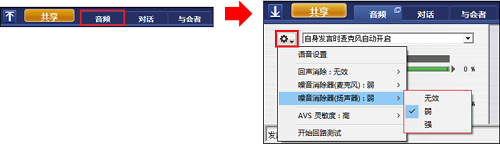
简易画面, 宽屏, 讨论, 研讨会, V5标准, 经典
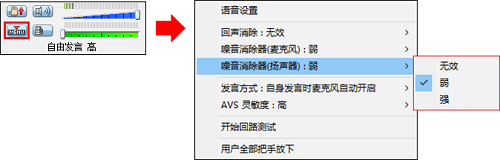
尽管MeetingPlaza的麦克风和扬声器音量可以通过会议室界面调节,但偶尔还需要通过显示Windows设置窗口 (再生控制和录音控制)来调节声音等。
尽管在Windows的控制面板中可以显示,但根据以下操作显示比较简单。
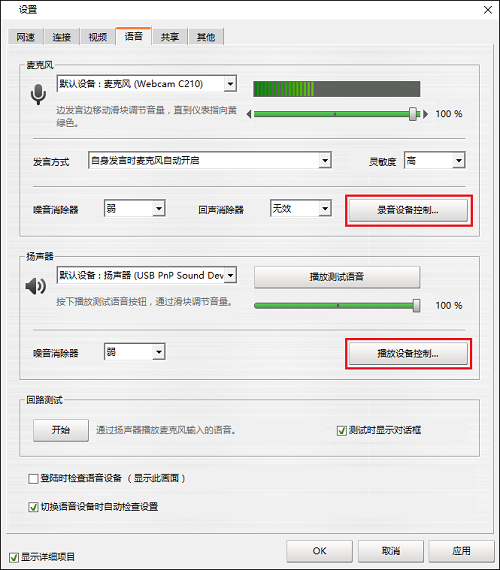 |
| * 如果「显示详细项目」为ON |
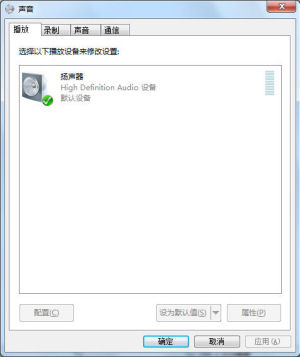
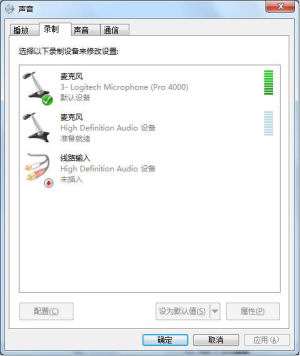
选择语音菜单下的 [录音设备控制...]、[播放设备控制...],打开下图所示窗口。
(Playback)
(Recording)
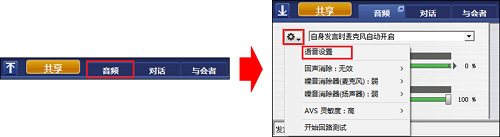
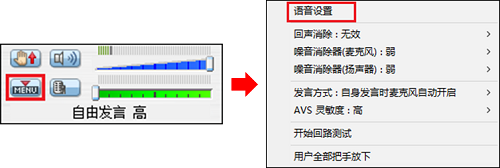
可以通过「设定」按钮选择会议室使用的麦克风和扬声器设备、调试音量、选择发言方法等。
打开「设定」的方式有2种。
| 标准画面 | 宽屏, 讨论, 研讨会, V5标准, 经典 | 简易画面 |
|---|---|---|
 |
 |
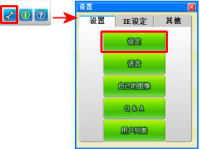 |
从「设定」中打开「语音(或[详细设定]」的方法。.
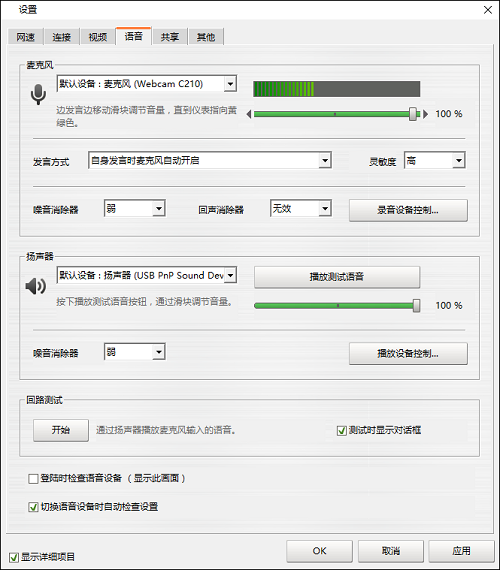 |
| * 如果「显示详细项目」为ON |
| 窗口中的标识 | 操作及功能 | ||
|---|---|---|---|
| [麦克风]列表 | 个人电脑中使用的麦克风设备列表。显示两个以上的,在会议室房间中使用的设备会标注出来。 | ||
| [麦克风]列表 | 个人电脑中使用的麦克风设备列表。显示两个以上的,在会议室房间中使用的设备会标注出来。 | ||
| [麦克风]开关下方显示的蓝色栏 | 显示麦克风音量。不按发言键时发言。 | ||
| [麦克风]调节 | 调节麦克风音量。将其向右调节,音量增大,向左调节,音量减小。 | ||
| [麦克风控制] 列表 |
选择发言方法。 发言方法的详情请参考。 |
||
| 「灵敏度」列表 | 选择语音开关的发言方式后,可以选择灵敏度。 | ||
| [PTT键盘设置] | 选择会议室发言方式。发言键的详情请参考。 | ||
| 麦克风「噪音消除器」的列表 | 选择麦克风噪音消除器的强度。 | ||
| 麦克风「回声消除器」的列表 | 选择麦克风回声消除器的强度。 | ||
| 录音设备控制 | 打开Windows的录音音量控制。详细信息请见1-1-11。 | ||
| [扬声器]列表 | 个人电脑中使用的扬声器设备列表。显示两个以上的,在会议室房间中使用的设备会标注出来。 | ||
| [语音测试] | 确认扬声器音量时会重复播放一段声音。 | ||
| [扬声器]调节 | 调节扬声器音量。将其向右调节,音量增大,向左调节,音量减小。 | ||
| 扬声器「噪音消除器」的列表 | 选择扬声器噪音消除器的强度。 | ||
| 播放设备控制 | 打开Windows的播放音量控制。详细信息请见1-1-11 。 | ||
| [开始声音回路测试] | 通过语音标签开启。 | ||
| [声音回路测试时显示对话框] |
"声音回路测试" 开始时,将显示下图中的窗口。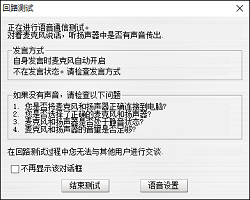
|
||
| [登陆时检查语音设备] |
选择此项后,会在启动时跳出语音设置的画面。
| ||
| [自动检查声音设备设置] |
自动检查"预定设备"。 显示它选择的设备为麦克风/扬声器。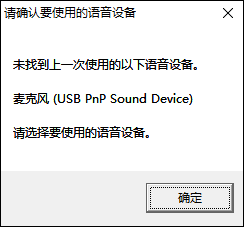
| ||
| [OK] | 保存设置关闭窗口。 | ||
| [取消] | 不保存设置关闭窗口。 | ||
| [应用] | 保存设置不关闭窗口。 |
MeetingPlaza的会议室图像通信是基于以下特征。
MeetingPlaza视频通信在传输和接收上有很清晰的联系。
发送使用照相机拍摄的VGA(640×480)尺寸的图像给对方,对方以QVGA(320×240)的尺寸接收,对方最终看到的图像尺寸为QVGA(320×240)。
帧率也是这样。如发送10帧率,对方设置2帧率接收,对方最终看到的图像仍为2帧率。
根据网络的状态和摄像头性能,发送帧率有时候未必是设定的值。
在MeetingPlaza中提供缩放接收图像并显示的功能。因此如显示的图像尺寸为QQVGA(160×120),当对方传输相机拍摄的VGA(640×480)尺寸图像时,也将以VGA(640×480)尺寸接收,图像将根据显示界面尺寸相应缩小。相反的,如显示的图像尺寸设置为QQVGA(160×120),对方传输相机拍摄的80x64尺寸图像,将以QQVGA(160×120)接收,图像将根据显示界面尺寸相应扩大。
当显示图像尺寸比接收尺寸大时视频质量将变差。
高分辨率图像是根据网络速度值的设定来确定上限的。当网络速度快时,图像质量就好。
可发送和接收图像。当网络速度慢时,只能发送和接收低质量的图像。
高分辨率图像是根据电脑的CPU占用率来确定上限的。 当CPU占用率不高时,发送和接收高质量的图像。相反则发送接收低质量的图像。
当向上方移动“图像质量设定栏”的滑块时,显示高分辨率图像(根据网速发送接收高帧率图像),向下移动则显示低分辨率图像(根据网速发送接收低帧率图像)。
此工具条可以在已设置的网速中指定[分配给视频多少]。在已设定的网速(带宽)范围内调整视频的品质。
点击"声音优先",滑块在底部(质量最差)。
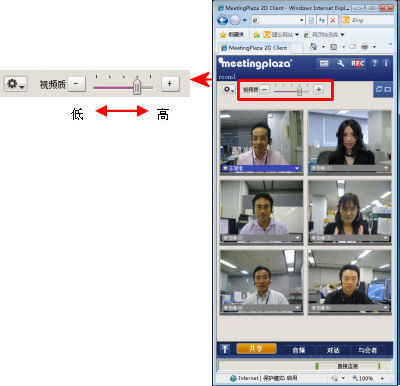
不使用视频质量栏进行质量设置的方法,有以下2种。
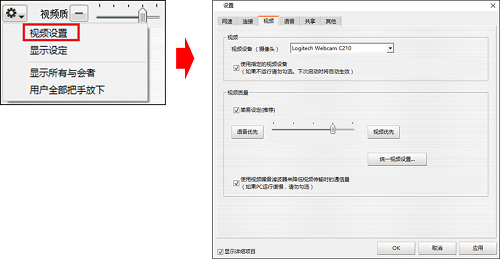 |
| * 如果「显示详细项目」为ON |
| 标准画面 | 宽屏, 讨论, 研讨会, V5标准, 经典 | 简易画面 |
|---|---|---|
|
|
|
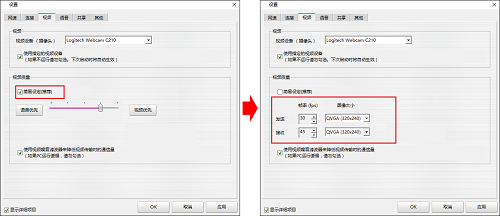
选择「设定」中的「视频」,关闭「根据视频设置栏手动调节(推荐)」 的复选框,选择 「帧率」、「图像大小」和 「质量」。
 |
| * 如果「显示详细项目」为ON |
设置完毕后点击「应用」 或 「OK」。
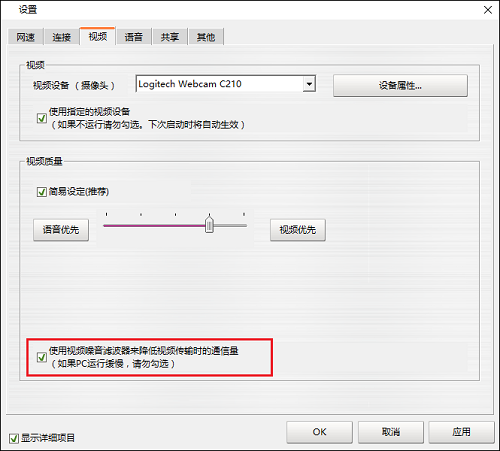
可以提高视频数据的压缩效果。特别是在使用廉价摄像头时,压缩效果会更高。
 |
| * 如果「显示详细项目」为ON |
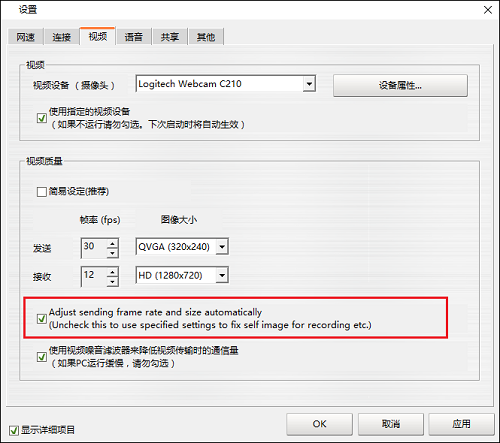
如果不勾选"提高视频传输效率",则按照设定的视频质量(帧率、大小)传输。
勾选后,会根据对方视频接收的质量自动调节视频质量,限制传输带宽。
一般情况下,建议勾选此项。
 |
| * 如果「显示详细项目」为ON |
如果勾选了 "简易设定"(推荐),将自动视为勾选"提高视频传输效率"选项。
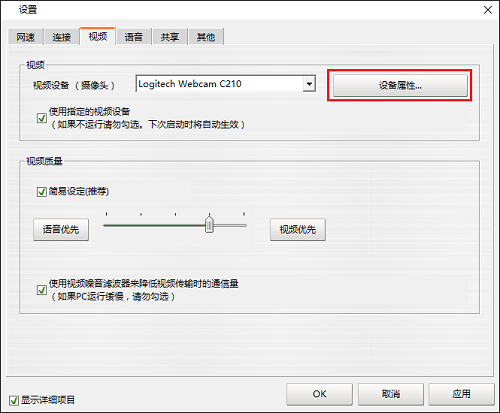
显示所选的摄像头设备的属性,并可以更改摄像头设置。
如果摄像头图像出现模糊或闪烁,可以通过更改设置进行调整。
(设置可否及可调内容都因摄像头制造商而异。欲了解更多信息,请向摄像头制造商咨询)。
 |
| * 如果「显示详细项目」为ON |
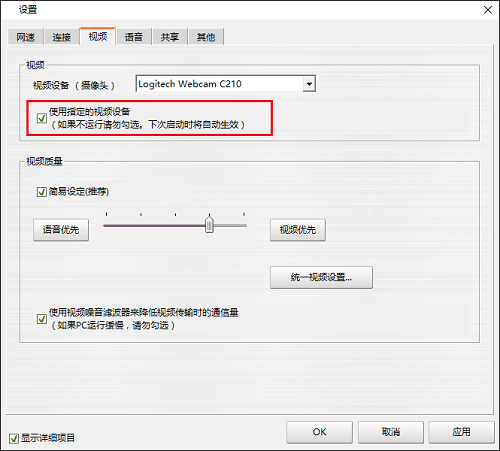
「优先使用DirectShow」和「使用DirectX」都是属于Microsoft多媒体的标准规格。
勾选「优先使用DirectShow」后,如果CPU性能够好,可以从摄像头获取到10以上的高帧率视频。要达到这样的效果,需确保您使用的摄像头兼容性,并且电脑上安装了DirectX 8 以上的版本。
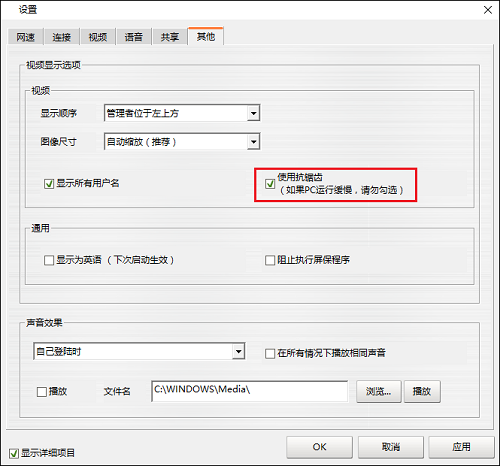
此外,勾选「使用DirectX」后,播放的视频将更为流畅清晰。要达到这样的效果,需确保您使用的电脑(显卡)的兼容性。
在「设置」的[视频]标签下可以设置「优先使用DirectShow」。「优先使用DirectShow」由系统自动检测,而「使用DirectX」需手动进行设置。
 |
| * 如果「显示详细项目」为ON |
在「设置」的[其他]标签下可以设置「使用DirectX」。
 |
| * 如果「显示详细项目」为ON |
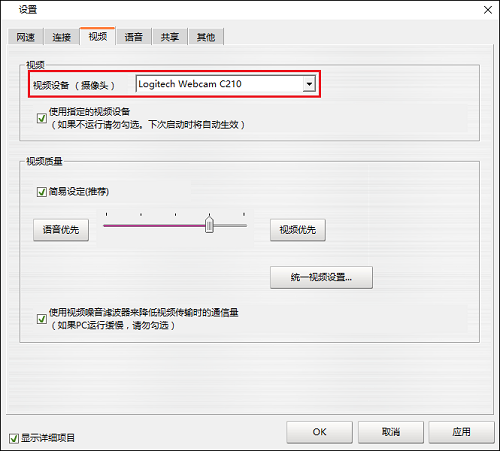
当电脑上连接2个或2个以上摄像头时可从[设置]的 [视频] 中选择摄像头(设备)用于MeetingPlaza。
 |
| * 如果「显示详细项目」为ON |
在使用标准画面、简易画面、宽画面、V5标准画面、经典画面时、显示在本人视频的下方。
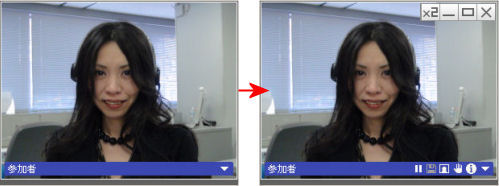
在使用讨论、研讨会、V5标准画面时,显示在画面下方。
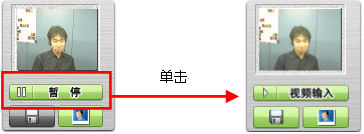
暂停与电脑连接的摄像头视频,以位图文件形式保存暂停时的图像,传送位图文件而不是传送摄像头视频。
| 窗口内的按钮 | 单击或选择后的动作及功能 |
|---|---|
 或 或  [暂停] |
单击后停止视频图像的发送。按键的图像将变为  或 或  ,再单击后重新开始发送摄像头图像。 ,再单击后重新开始发送摄像头图像。 |
 或 或  [保存] |
单击 视频图像变成暂停状态,为了把暂停的图像做为电脑位图文件保存,变成可以单击的状态。 视频图像变成暂停状态,为了把暂停的图像做为电脑位图文件保存,变成可以单击的状态。 |
 或 或  [静止图像] |
把位图文件代替摄像头视频图像使用。单击后显示选择位图文件的窗口。 |
图像显示的尺寸可根据会议室房间窗口(视频区域)的大小自动缩放。
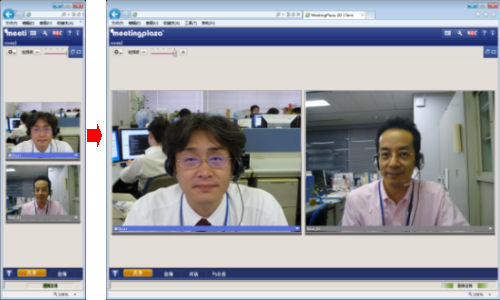
自动缩放操作为MeetingPlaza的默认操作。执行以下操作确定尺寸。
(1) 点击会议室[设置],打开设置窗口。
(2) 在[其他]标签下的「调整图像尺寸」中进行设置。
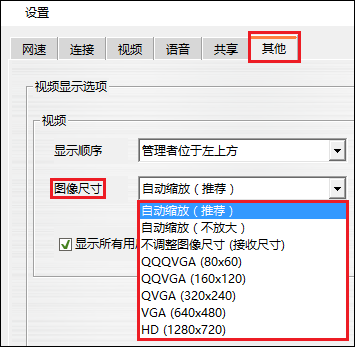
选择[QQVGA (160×120) 拉伸]、[QVGA (320×240) 拉伸]、 [VGA (640×480)拉伸]、[HD (1280×720) 拉伸] 后,可能会由于自己和对方的视频传输设置原因,画质有所下降。
除了以上介绍图像功能外还提供大量显示功能。
以下是这些功能的介绍。
以下介绍的是和显示所有参加者相关的内容。
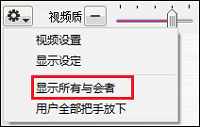
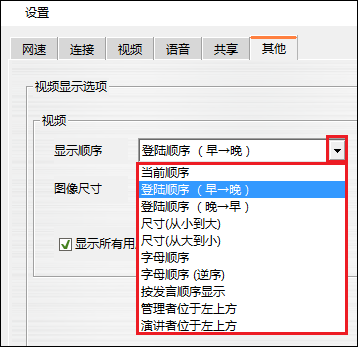
| 窗口中的标识 | 操作及功能 |
|---|---|
| [显示所有用户] | 当不显示参加者图像时,使用该功能显示所有参加者图像。 |
| 变更 [显示顺序] |
可指定显示参加者的顺序。 根据参加者的名字(字符)按 [按字母顺序] , [按字母顺序(逆序)]排列。 可根据日文字符顺序排列。 |
以下是关于个别参加者显示的功能。
此功能无法在「讨论」和「研讨会」画面中使用。
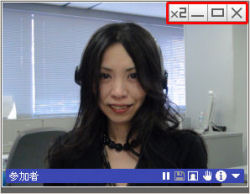
 显示2倍大小 |
当鼠标放在图像上时显示。视频显示为2倍大小。恢复到原来大小时点击 (恢复到普通大小)。 |
 最小化 |
将指定与会者最小化。要恢复原状时单击该用户的「恢复到普通大小」。 |
 只显示该与会者 |
当鼠标放在图像上时显示。恢复原状时、单击  (显示所有与会者)或者选择视频设定中的「显示所有与会者」。 (显示所有与会者)或者选择视频设定中的「显示所有与会者」。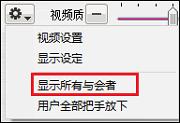
|
 隐藏 |
当鼠标放在图像上时显示。隐藏指定的与会者。恢复原状时选择视频设置内的「显示所有与会者」。
|
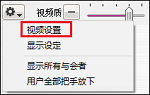
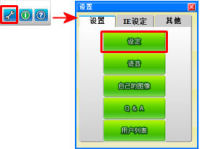
I作为主持人进入会议室时,可以通过主持人的电脑改变其他与会者的视频设定。
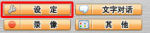
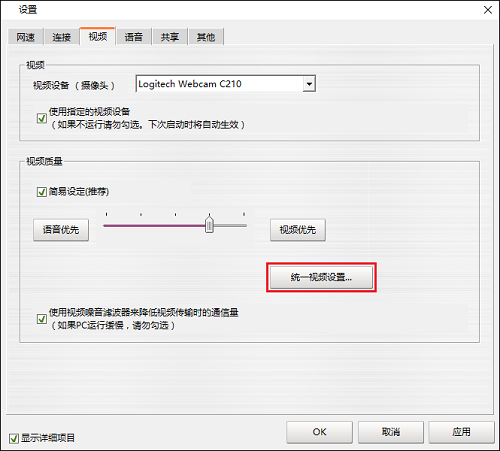
选择「设定」中的[视频],点击「全局视频设定」,打开全体设定窗口。
| 标准画面 | 宽屏, 讨论, 研讨会, V5标准, 经典 | 简易画面 |
|---|---|---|
 |
 |
 |
 |
| * 如果「显示详细项目」为ON |
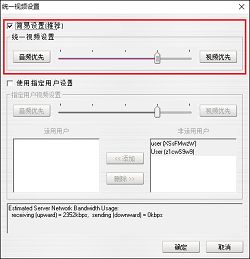 |
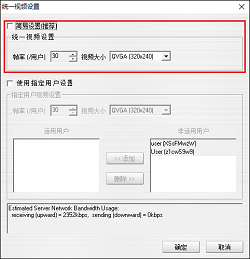 |
| 选择[根据视频质量栏手动调节(推荐)] | 不选择[根据视频质量栏手动调节(推荐)] |
| 窗口内的标记 | 如果与单击又选择了的动作功能 |
|---|---|
| 「根据画质设定栏」复选框 | 打开后,可以使用画质设定栏进行全体视频设定。 |
| [语音优先] | 滑块在最左端(画质最低)。 |
| 画质滑块 | 向右移动滑块画质变高(帧率高、根据网速接收发送尺寸变大),向左移动的话画质变低(帧率低,根据网速发送接收尺寸变小)。 |
| 「使用指定用户设定」复选框 | 打开后,每个通过 << [添加]选择的用户,都可以对其进行个别的视频设定。 |
| [<< 添加] | 从「不适用的用户」范围内的用户名中,单击想要设定视频的个别用户名,该用户名将会移动到「适用的用户」范围内。 |
| [删除 >>] | 从「适用的用户」范围内的用户名中,单击想进行视频设定的用户名,该用户名将会移动到「不适用的用户」范围内。 |
| 帧率(发送) | 指定发送的视频帧率。接收的帧率,根据各用户网速的最大接收帧率由各用户自动设定。 |
| 大小 | 指定发送接收视频的尺寸。 |
| 画质 | 指定发送接收视频的画质。 |
| [OK] | 实行全体视频设定并关闭窗口。 |
| [取消] | 不实行全体视频设定并关闭窗口。 |
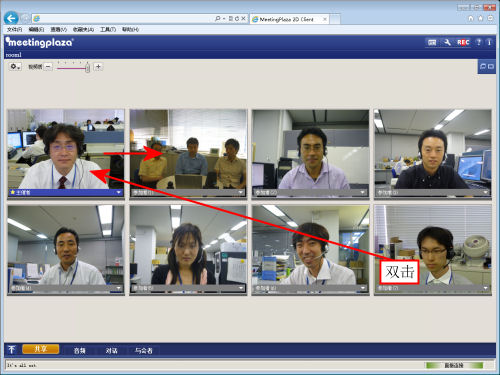
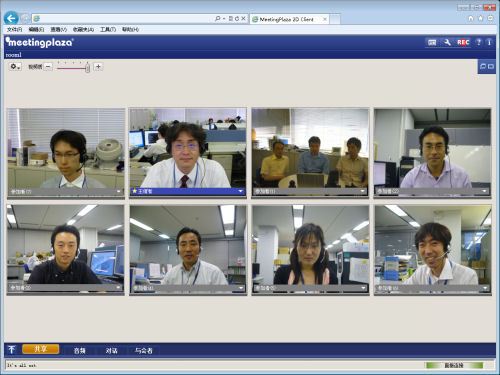
双击参加者的视频,可使其视频图像移动到左上方。
此功能无法在「讨论」和「研讨会」画面中使用。
另外,显示位置发生变化的只有操作者自己的会议画面,不会影响其他参加者的会议画面。
显示在左上角的参加者立刻向右移动。
可重复此操作随意改变参加者的位置。
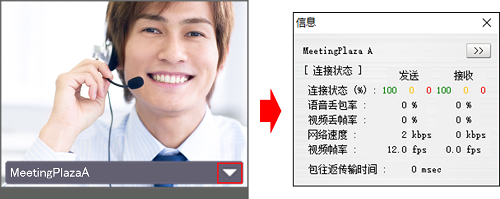
参加者的视频左下方气球型图标上移动鼠标光标,可以如下图所示确认该参加者的通讯状态。
发送(接收):100/0/0数字是显示通讯状态颜色%的值。用%表示从左边开始依次为绿色、黄色、红色的比例。除此以外如显示所示。
在MeetingPlaza会议室中除了语音和视频图像交流外还可以通过文本来进行交流。MeetingPlaza可显示日文、英文、中文和西班牙语。 输入每种语言的字符都将显示在与会者的交流窗口中。
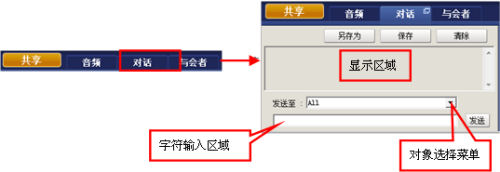
| 窗口注释 | 点击或选择的操作及功能 |
|---|---|
| 字符输入区域 | 该区域为输入字符的地方。按'Enter'或者 [发送] 将输入的字符发给对象列表中指定的对象并显示在对方的窗口中。 |
| 对象列表 | 在字符输入区域下方显示,可选择“All”(发送到在同一会议室房间中的所有参加者)或者指定参加者的姓名。 |
| 显示区域 | 显示即时收到和发送的内容。 |
| [发送] |
发送字符输入区域中输入的字符发送到选择菜单中显示的制定地址。 点击'发送'发送字符。 |
| [关闭] | 关闭谈话窗口。谈话的内容不会清楚,当再次打开对话框时之前发送和接收到的内容仍旧会显示在窗口中。 |
 [另存为] |
在对话框中的聊天内容可以以text文档保存。 如果使用多种语言进行聊天,请选中「Save as UTF-8」后再保存。如果不选中,文字可能会出现乱码。 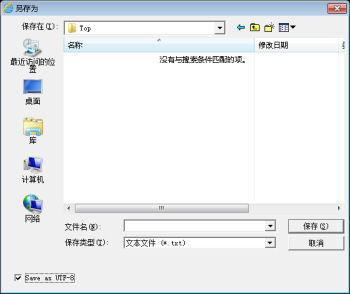
|
 [另存为txt格式] |
在对话框中的聊天内容可以以txt格式保存。 |
 [清除] |
清除所有对话框中显示的内容。 |